Kullanım kılavuzu
Lingtra’yı adım adım öğrenin
Her özellik ne işe yarar, nerede durur, nasıl kullanılır. Baştan sona okumanız gerekmez; soldaki listeden ihtiyacınız olan bölüme atlayın.
Başlarken
Dil çiftini seçin, dosyanızı açın; proje kendiliğinden oluşur.
Başlangıç ekranında önce kaynak dili seçin (Fransızca → Türkçe ya da İngilizce → Türkçe), sonra Dosya aç'a basın. Açabileceğiniz dosyalar:
- Word (.docx): en iyi sonuç; biçim, tablo, görsel ve dipnotlar yerinde kalır.
- PDF: önce Word'e dönüştürülür. Paragraf, başlık, kalın/italik ve dipnotlar korunur; tablolar düz metin olur, görseller alınmaz. Taranmış PDF'ler açılamaz.
- XLIFF (.xlf, .xliff, .sdlxliff) ve Trados paketi (.sdlppx): çeviri ajanslarından gelen dosyalar. Ayrıntısı aşağıda.
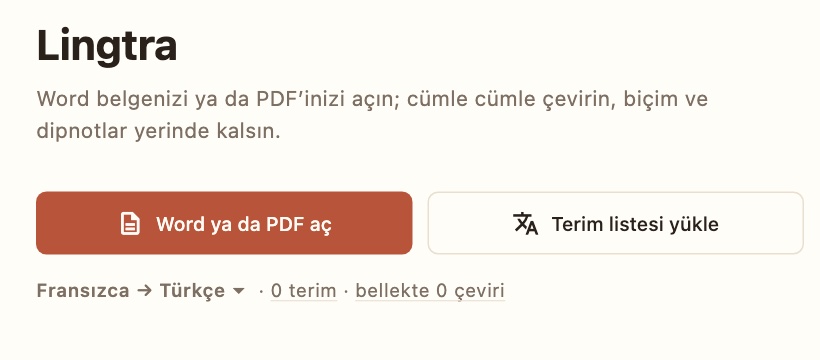
Lingtra belgeyi cümlelere böler ve bir proje oluşturur. Her şey yazdıkça kaydedilir; kaydet düğmesi yoktur. Projeler başlangıç ekranındaki Son projeler listesinde durur ve açtığınızda ilk onaylanmamış cümleden devam eder.
Ücretsiz sürüm: bütün özellikler açık; 1 proje ve 500 terime kadar. Lingtra Pro yıllık abonelikle bu sınırlar kalkar.
Cümle cümle çeviri
Yazın, Enter’a basın: cümle onaylanır, belleğe yazılır, sıradaki açılır.
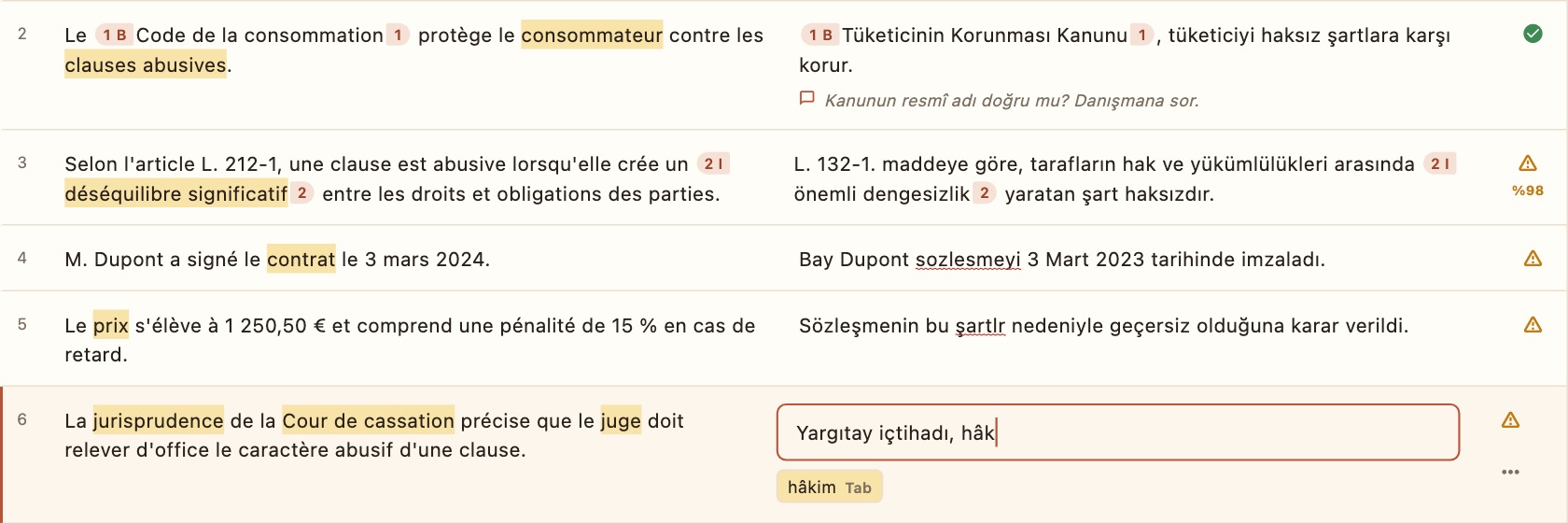
Editörde solda kaynak, sağda çeviriniz durur. Etkin cümlenin solunda kiremit renkli bir çizgi görünür.
- Çeviriyi yazıp Enter'a basın: cümle onaylanır, belleğe yazılır ve sıradaki onaylanmamış cümle açılır.
- ⌥↓ / ⌥↑ ile onaylamadan cümleler arasında gezinin.
- ⌘⇧K kaynağı çeviri alanına kopyalar (özel adlar, başlıklar için).
- Belgede aynı cümle birden fazla geçiyorsa birini onaylayınca diğerleri aynı çeviriyle dolar (taslak olarak, TKR işaretiyle).
Satırın sağındaki simge durumu gösterir: yeşil onay işareti onaylı, boş daire taslak, sarı ya da kırmızı simge bir kalite uyarısı demektir. Üstüne gelince ne olduğu yazar.
Biçim etiketleri
Kalın, italik, bağlantı ve dipnotları çeviride doğru yere koyarsınız.
Kalın, italik, bağlantı, dipnot işareti gibi biçimler cümlenin içinde numaralı renkli çipler olarak görünür (1 B kalın, 1 I italik, 1 U altı çizili gibi). Aynı numaralı çipler bir çift oluşturur: aralarına giren metin o biçimi alır.
- Kaynaktaki bir çipe tıklayın ya da ⌘.'ya basın: sıradaki etiket imlecin olduğu yere girer.
- Çip tek bir karakter gibi davranır; imleç üstünden atlar, silince bütünüyle gider.
- Unutulan etiket Kalite sekmesinde hata olarak çıkar; biçim kaybolmasın diye dışa aktarmadan önce yerleştirin.
Çeviri belleği
Daha önce çevirdiğiniz cümleleri, benzerleri geldiğinde önerir.
Onayladığınız her cümle, dil çiftine göre ayrı tutulan çeviri belleğine yazılır. Benzer bir cümleye geldiğinizde sağ paneldeki Bellek sekmesinde yüzdeli öneriler çıkar; iki kaynak arasında değişen kelimeler işaretlenir (silinen kırmızı üstü çizili, eklenen yeşil).
- ⌘1–⌘3 ilk üç öneriyi uygular.
- %100 eşleşmesi olan boş bir cümleye gelince çeviri kendiliğinden yazılır (taslak olarak).
- Bellekte ara kutusu bir kelimenin daha önce nasıl çevrildiğini gösterir.
- Belleği yönet sayfasında birimleri arayıp düzenleyebilir, silebilirsiniz.
- TMX olarak içe ve dışa aktarabilirsiniz; Trados ve diğer araçların TMX dosyaları okunur.
Terim tabanı
Kavramları hep aynı karşılıkla çevirmeniz için; Türkçe ekleri tanır.
Terim tabanı, belirli kavramları hep aynı karşılıkla çevirmeniz içindir. Kaynakta geçen terimler sarıyla vurgulanır, karşılıkları sağ paneldeki Terimler sekmesinde görünür; tıklayınca imlece eklenir.
- Eklemek: panelden tek tek, ya da Terim listesi yükle ile bir Excel/CSV/TSV dosyasından (ilk sütun kaynak, ikinci sütun karşılık; Türkçe Excel'in noktalı virgülü tanınır).
- Türkçe ekleri tanır: “sözleşme” terimi çeviride “sözleşmesinde”, “hüküm” “hükmü” olarak geçse de kullanılmış sayılır. Kaynakta da Fransızca ve İngilizce çekimler bulunur.
- Belgede geçen bir terimin karşılığını kullanmazsanız Kalite sekmesi uyarır.
- Terim tabanı sayfasında not ve kaynakça (tezin “Terimler” eki için) tutabilir, CSV olarak dışa aktarabilirsiniz.
Toplu ön çeviri
Boş cümleleri tek seferde bellekten, isterseniz yapay zekâyla doldurur.
Üst çubuktaki şimşek simgesi (Toplu ön çeviri) boş cümleleri tek seferde doldurur. Uzun bir bölüme başlarken ya da eski çevirilerinizi belleğe yükledikten sonra çok zaman kazandırır.
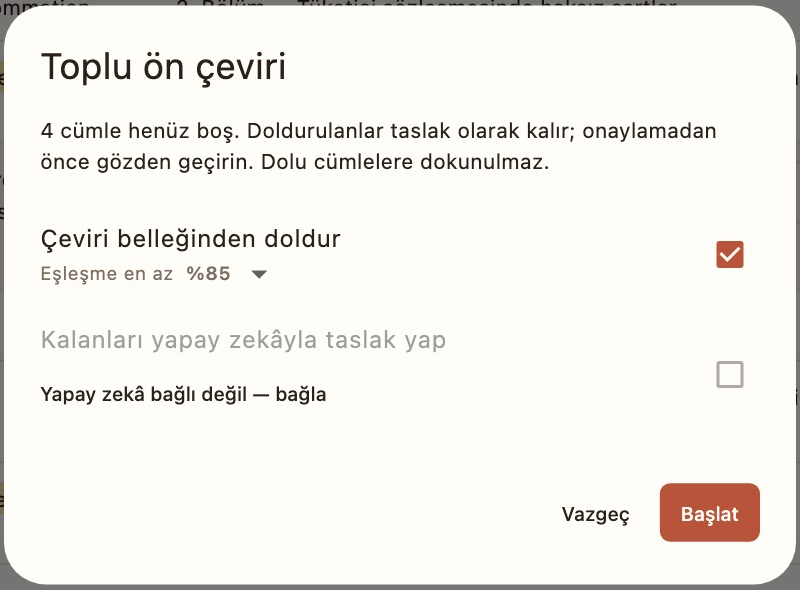
- Bellekten doldur: eşleşme oranı seçtiğiniz eşiğin (%100, %95, %85, %75) üstündeki cümleler bellekteki çeviriyle dolar.
- Kalanları yapay zekâyla taslak yap (isteğe bağlı): bağladığınız yapay zekâ hizmeti kalan boş cümleleri tek tek çevirir. Ücretsiz katmanlar dakikada az istek kabul eder; sınıra takılınca Lingtra bekleyip kendiliğinden devam eder. Durdur ile istediğiniz an kesebilirsiniz; yazılanlar kalır.
Doldurulan cümleler taslak olarak kalır ve yanlarında nereden geldikleri yazar:
- %100bellekte birebir
- %87bellekte benzer
- YZyapay zekâ
- TKRbelgedeki aynı cümle
- İNCinceleme dosyasından
Her birini okuyup düzeltin ve Enter ile onaylayın. Bir taslakta yazmaya başladığınızda işaret kalkar.
Yazarken öneri
İlk harfleri yazınca terim, bellek ve kaynaktan tamamlama gelir.
Bir kelimenin ilk iki harfini yazınca çeviri alanının altında tamamlamalar çıkar. Öneriler o cümleye özeldir ve şu sırayla gelir:
- cümlede geçen terimlerin karşılıkları,
- yapay zekâ önerisi (istediyseniz),
- bellekteki benzer çevirilerin kelimeleri,
- kaynaktaki özel adlar ve sayılar (Dupont, L.132-1, 2024).
Tab ilk öneriyi alır, diğerlerine tıklayabilirsiniz; iPad'de dokunun. Büyük harfle başladıysanız öneri de büyük harfle gelir. Öneri yokken Tab her zamanki gibi çalışır.
Yapay zekâ önerisi
Kendi anahtarınızla Gemini, OpenAI ya da DeepL’den cümle önerisi.
İsteğe bağlıdır. Lingtra'nın kendi yapay zekâsı yoktur: Yapay zekâ bağla sayfasından Google Gemini, OpenAI ya da DeepL için kendi anahtarınızı girersiniz. Sayfada her hizmet için anahtarı nasıl alacağınız adım adım anlatılır; Gemini'nin ücretsiz katmanı birkaç dakikada açılır.
- ⌘J ya da Bellek sekmesindeki Yapay zekâ kartı, o cümle için öneri ister ve uygular.
- İsterseniz boş cümleye geldiğinizde öneri kendiliğinden istenir (ücretli hizmette kapalı tutmak masrafı azaltır).
- Gemini ve OpenAI, cümlede geçen terimlerinizi sözlük olarak kullanır; etiketler yerinde döner.
- Yalnızca öneri istenen cümle ve eşleşen terimler, cihazınızdan doğrudan seçtiğiniz hizmete gider. Anahtar cihazınızda saklanır ve yedeğe girmez.
Kalite ve yazım denetimi
Etiket, sayı, terim, tutarlılık ve yazım hatalarını yazarken yakalar.
Sağ paneldeki Kalite sekmesi yazdıkça güncellenir; etkin cümlenin sorunlarını ve belgede uyarı olan cümlelerin numaralarını listeler (numaraya tıklayınca o cümleye gider). Uyarılar onaylamanızı engellemez.
Ne kontrol edilir?
- Etiketler: eksik ya da fazla biçim etiketi.
- Sayılar: kaynaktaki sayı çeviride yok (
1 250,50ile1.250,50aynı kabul edilir). - Terimler: belgede geçen terimin karşılığı kullanılmamış.
- Tutarlılık: aynı kaynak cümle belgenin farklı yerlerinde farklı çevrilmiş.
- Yazım: çift boşluk, noktalama işaretinden önce boşluk (Fransızca alışkanlığı:
Neden ?), kaynakla uyuşmayan son noktalama ya da ilk harf, “ve ve” gibi kelime tekrarı. - Boş çeviri.
Türkçe yazım denetimi
Sözlükte olmayan kelimelerin altı kırmızı dalgalı çizgiyle çizilir; yazdığınız kelime siz bir sonrakine geçince denetlenir. Sözlük Türkçenin ekli hâllerini tanır (“sözleşmenin”, “yükümlülükler”, “imzalanmasıyla” hata sayılmaz).
- Kelimeye sağ tıklayın (iPad'de uzun basın): öneriler, Sözlüğe ekle ve Yoksay çıkar. Öneriler Türkçe harf unutmalarını önceler: “sozlesme” için “sözleşme”.
- Sözlüğe ekle kelimeyi ekleriyle birlikte kalıcı olarak doğru sayar; Yoksay uygulama kapanana kadar geçerlidir.
- Kaynakta aynen geçen kelimeler (özel adlar, yabancı sözcükler), terim karşılıklarınız, kesme işaretli özel adlar (Lingtra'da) ve büyük harfli kısaltmalar (TBMM) hata sayılmaz.
- Denetimi Kalite sekmesinin altından kapatabilir, Sözlüğüm ile eklediğiniz kelimeleri görüp çıkarabilirsiniz.
Yorum ve danışman incelemesi
Not bırakın; danışmanınız Word’de düzeltsin, tek tıkla geri alın.
Yorum
Cümlenin yanındaki ⋯ menüsünden Yorum ekle ile kendinize ya da danışmanınıza not bırakın (“Bu terimi hocaya sor”). Yorum çevirinin altında görünür; tıklayınca düzenlenir.
İki dilli inceleme dosyası
Üst çubuktaki ⋮ menüsünde İki dilli inceleme dosyası (Word), projeyi yan yana bir Word tablosu olarak kaydeder: numara, kaynak, çeviri, durum ve yorum. Danışmanınız ya da editörünüz Lingtra'ya ihtiyaç duymadan Word'de okur.
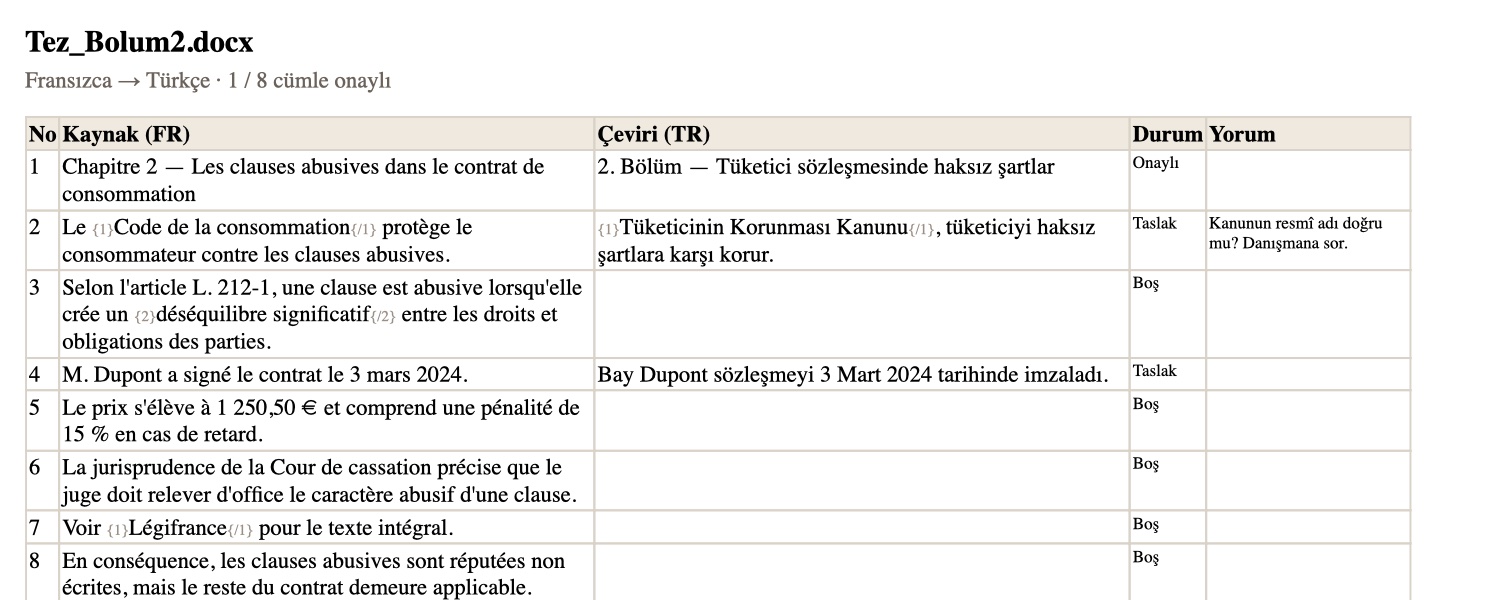
{1} işaretleri biçimi taşır.- İnceleyen kişi Çeviri sütununu düzeltebilir; Word'de değişiklik izleme açık olabilir.
- Yorum sütununa yazabilir ya da Word'ün kendi yorum özelliğini kullanabilir.
- Gri
{1}işaretlerini silmemesi, gerekirse yerini değiştirmesi yeterlidir.
Dosya geri gelince aynı menüden İncelemeden geri al'ı seçin. Değişiklikler kabul edilmiş sayılır; değişen çeviriler İNC işaretli taslak olur, yorumlar ilgili cümlelere eklenir. Bu projeye ait olmayan satırlar atlanır, hiçbir şey yanlış cümleye yazılmaz.
XLIFF ve Trados dosyaları
Ajansların XLIFF ve Trados dosyalarını açar, dönüş paketini hazırlar.
Çeviri ajansları işi çoğunlukla Trados'tan çıkmış dosyalarla gönderir. Lingtra bunları doğrudan açar:
- .xlf / .xliff (XLIFF 1.2) ve .sdlxliff (Trados Studio dosyası).
- .sdlppx (Trados proje paketi). Paketteki Türkçe (tr-TR) dosyalar tek proje olarak açılır.
Kaynak dil dosyadan okunur. Dosyada zaten çevrilmiş ya da onaylanmış cümleler onaylı gelir; ajansın biçim etiketleri çip olarak görünür.
Dışa aktar dendiğinde:
- XLIFF ve SDLXLIFF aynı adla, çevirisiyle birlikte kaydedilir.
- Paket açtıysanız ajansa geri göndereceğiniz dönüş paketi (.sdlrpx) oluşur.
- Onayladığınız cümleler Translated, onaylamadığınız taslaklar (bellek ve yapay zekâ önerileri dahil) Draft olarak gider. Ajansın onayladığı ve sizin dokunmadığınız cümlelerin durumu değişmez.
Hedef dili Türkçe olmayan dosyalar ve paketler açılmaz; Lingtra şimdilik yalnızca İngilizce ve Fransızcadan Türkçeye çevirir.
Arama, birleştirme, bölme
Bul-değiştir; yanlış bölünmüş cümleleri birleştirip bölme.
- ⌘F kaynakta ya da çeviride arar ve listeyi yalnızca eşleşen cümlelere indirir. ⌘⌥F bul-değiştiri açar; Listedekilerde değiştir tüm eşleşmeleri bir kerede değiştirir (onaylı cümleler onaylı kalır, bellek de güncellenir).
- Belge bir cümleyi yanlış yerden böldüyse ⋯ menüsünden Sonrakiyle birleştir; uzun bir cümleyi ikiye ayırmak için Cümleyi böl ve ikinci yarının başlayacağı kelimeye dokunun. Değişiklik kaydedilir; dosyayı yeniden açtığınızda da geçerlidir.
Kelime sayımı ve analiz
Teklif için kelime sayımı, ajansların kullandığı eşleşme bantlarıyla.
Üst çubuktaki analiz düğmesi belgeyi bellekle karşılaştırır ve kelimeleri kategorilere ayırır: onaylı, belge içi tekrar, %100, %95–99, %85–94, %75–84 ve yeni. Tabloyu kopyala ile Excel'e ya da teklifinize yapıştırın; ajansların fiyatlandırdığı kategorilerle aynıdır.
Dışa aktarma
Çeviriyi asıl belgenin düzeniyle, ayrı bir dosya olarak kaydedin.
Sağ üstteki Dışa aktar, çeviriyi asıl dosyanın düzeniyle kaydeder. Word için bu ayrı bir _TR.docx dosyasıdır; asıl belgenize dokunulmaz ve metin Türkçe olarak işaretlenir, böylece Word'ün kendi yazım denetimi de doğrudan çalışır. Çevrilmemiş cümleler kaynak dilde kalır; yarım bir çeviriyi de dışa aktarıp gözden geçirebilirsiniz.
iPad'de dışa aktarma paylaşım menüsüyle olur: Dosyalar'a kaydedin, e-postayla gönderin ya da başka bir uygulamada açın.
Yedek ve cihaz değiştirme
Çalışmanızı tek dosyada saklayın, başka cihaza taşıyın.
Çalışmanız yalnızca cihazınızda durur; Lingtra hesap istemez ve verilerinizi bir sunucuya göndermez. Bu yüzden düzenli yedek almanız önemlidir.
- Başlangıç ekranındaki Yedek → Yedek al; projeleri, çeviri belleğini, terimleri ve kendi sözlüğünüzü tek bir
.lingtradosyasına yazar. Dosyayı iCloud Drive'da, başka bir bulut klasöründe ya da bir bellekte saklayın. - Başka bir cihazda (Mac ya da iPad) Yedek → Yedekten yükle ile aynı dosyayı açın; her şey kaldığı yerden devam eder. Yükleme o cihazdaki verilerin yerini alır; önceki hâli yine de güvenlik için saklanır.
- Bir haftadır yedek almadıysanız başlangıç ekranı hatırlatır.
- Yapay zekâ anahtarları güvenlik için yedeğe girmez; yeni cihazda yeniden bağlarsınız.
Klavye kısayolları
Fareye uzanmadan çevirmek için.
Mac'te ve klavyeli iPad'de geçerlidir. Editörün altındaki şerit de en sık kullanılanları gösterir.